
Widgets & Einbettung
Ein Widget zeigt Ihre freigegebenen Kundenstimmen auf Ihrer eigenen Website — als Raster, Karussell oder Liste. Eingebettet wird mit zwei Zeilen Code; danach aktualisiert sich das Widget von selbst, sobald Sie neue Stimmen freigeben.
Widget anlegen und konfigurieren
Öffnen Sie Widgets in der Seitenleiste und klicken Sie auf „Neues Widget“. Der Editor zeigt links die Konfiguration, rechts eine Live-Vorschau (Desktop und Mobil):
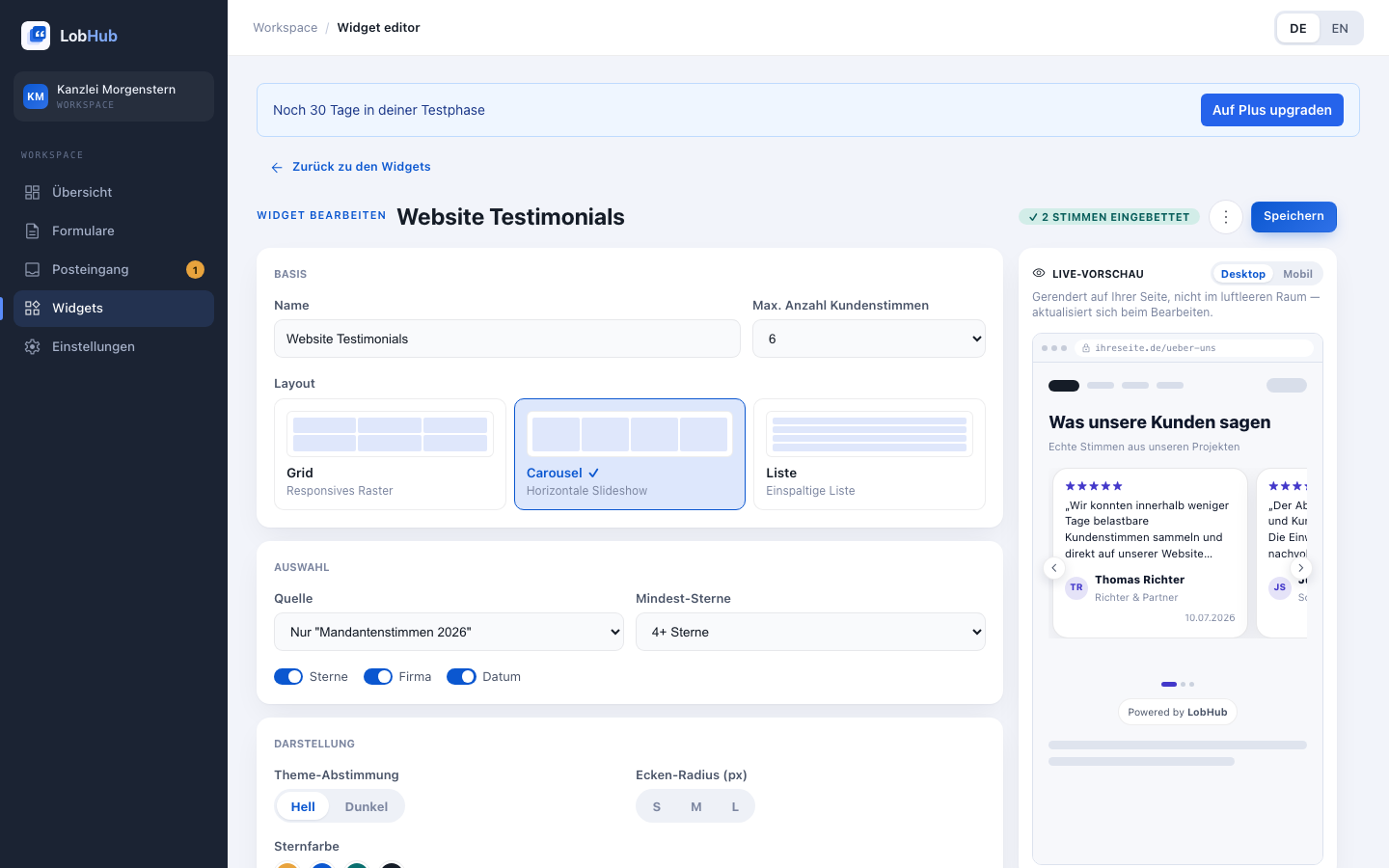
- Basis — Name (z. B. „Startseite Grid“), Layout (Grid — responsives Raster, Carousel — horizontale Slideshow, Liste — einspaltige Liste) und die maximale Anzahl an Kundenstimmen.
- Auswahl — Quelle (Alle freigegebenen Stimmen oder nur ein bestimmtes Formular), Mindest-Sterne (Alle, 4+ Sterne, 5 Sterne) und sichtbare Felder (Sterne, Firma, Datum).
- Darstellung — Theme-Abstimmung (Hell, Dunkel), Ecken-Radius (S/M/L) und Sternfarbe.
Zeigt die Vorschau „Keine Stimmen verfügbar“? Dann passt keine freigegebene Stimme zu Quelle und Filter — prüfen Sie den Posteingang oder lockern Sie die Mindest-Sterne.
Auf der Website einbetten
Kopieren Sie im Abschnitt Einbettcode das Snippet und fügen Sie es an der Stelle Ihrer Seite ein, an der die Kundenstimmen erscheinen sollen:
<script async src="https://cdn.lobhub.de/widget/v1/widget.js"></script>
<lobhub-widget data-id="IHRE-WIDGET-ID"></lobhub-widget>
Das Skript lädt asynchron und blockiert den Seitenaufbau nicht. Optional steuern Sie
die Sprache des Widgets mit data-lang="de" oder
data-lang="en" — ohne Angabe übernimmt es die Sprache Ihrer Seite.
So geht's in gängigen CMS
| Plattform | Vorgehen |
|---|---|
| WordPress | Block „Individuelles HTML“ einfügen und das Snippet hineinkopieren (Gutenberg wie Elementor). |
| Webflow | Ein Embed-Element an die gewünschte Stelle ziehen und das Snippet einfügen. |
| Squarespace | Einen Code-Block hinzufügen und das Snippet einfügen. |
| Wix | Einbetten → HTML-Code einbetten und das Snippet einfügen. |
| Eigenes Theme | Snippet direkt ins Template einfügen — überall, wo HTML erlaubt ist. |
Programmierkenntnisse sind nicht nötig — kopieren, einfügen, speichern.
Aktualisierung und Widerruf
Das Widget zieht sich freigegebene Stimmen automatisch: Neue Freigaben erscheinen ohne Änderung am Code. Widerruft eine Kund:in ihre Einwilligung, verschwindet die Stimme sofort aus der Datenbank und in der Regel innerhalb etwa einer Minute (CDN-Cache) von Ihrer Website.
Das „powered by LobHub“-Badge
In der Testphase zeigen Widgets ein kleines „powered by LobHub“-Badge. Im Plus-Tarif können Sie es unter Einstellungen → Widget-Badge ausblenden.
Widget löschen
„Widget löschen“ entfernt das Widget dauerhaft — bereits eingebettete Snippets zeigen dann nichts mehr an. Der Code auf Ihrer Website muss nicht entfernt werden, stört aber auch nicht.
Stand: Juli 2026