
Formulare
Mit einem Sammelformular bitten Sie Ihre Kund:innen um eine Kundenstimme. Jedes Formular hat eine öffentliche URL, ein eigenes Branding und einen versionierten DSGVO-Einwilligungstext. Sie finden Ihre Formulare in der Seitenleiste unter Formulare.
Formular erstellen
Klicken Sie in der Formularliste auf „Formular erstellen“. Der Editor öffnet sich mit vier Tabs: Inhalt, Branding, DSGVO und Teilen. Neue Formulare starten als Entwurf — mit „Veröffentlichen“ schalten Sie sie live.
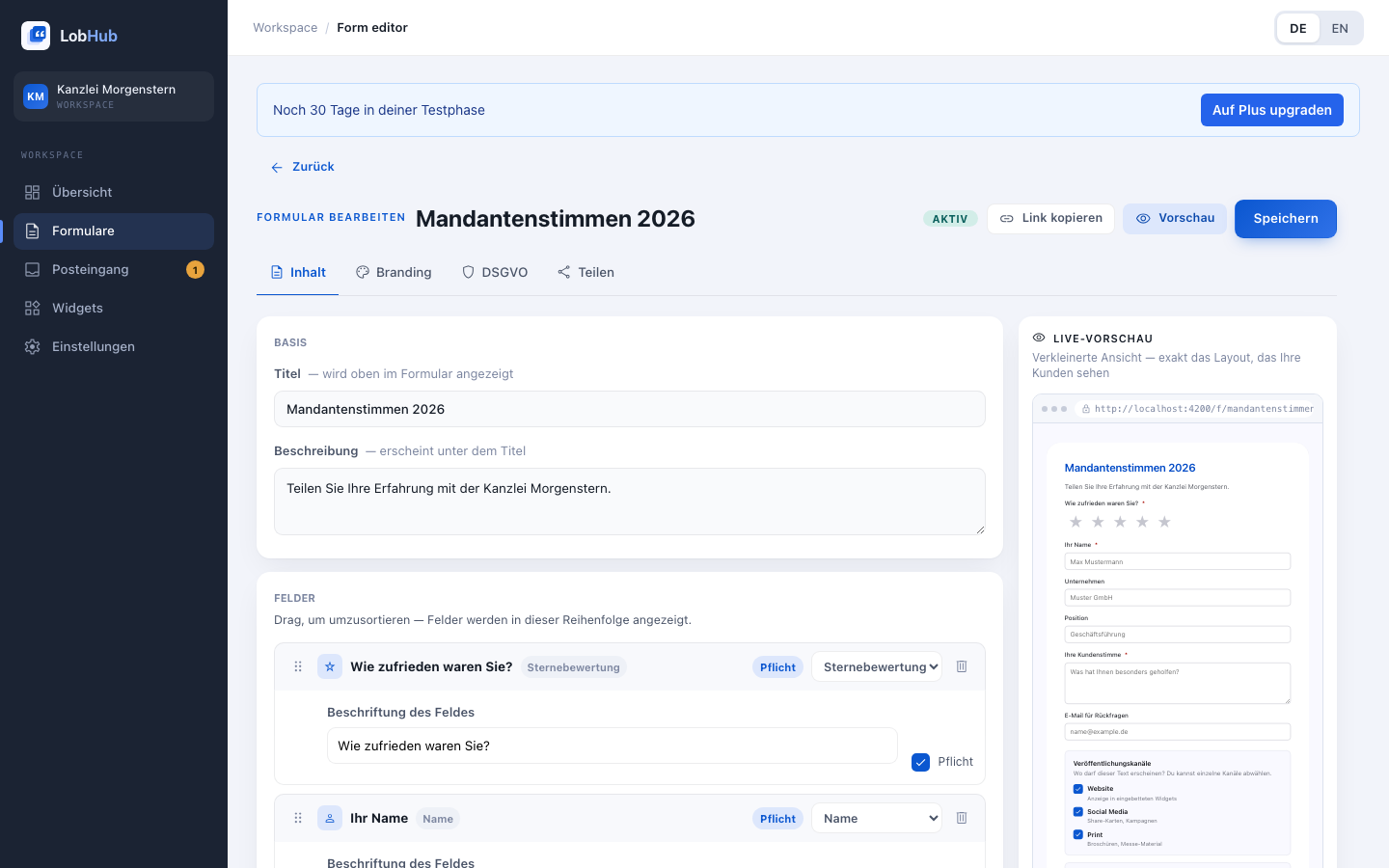
Tab „Inhalt“: Titel, Beschreibung und Felder
Geben Sie dem Formular einen Titel (z. B. „Wie war die Zusammenarbeit mit uns?“) und optional eine kurze Beschreibung, die unter dem Titel erscheint. Danach stellen Sie die Felder zusammen — per Drag & Drop sortierbar, jedes Feld optional als Pflichtfeld markierbar:
| Feldtyp | Wofür |
|---|---|
| Sternebewertung | 1–5 Sterne, z. B. „Wie zufrieden sind Sie?“ |
| Name | Name der Autorin / des Autors — erforderlich, ohne Namensfeld kann das Formular nicht abgesendet werden |
| Firma | Unternehmen der Kund:in |
| Position | Rolle oder Funktion |
| Text | Die eigentliche Kundenstimme |
| Foto | Porträtfoto — JPG, PNG oder WebP, max. 5 MB |
| Kontaktadresse für Rückfragen |
Jeder Feldtyp kann pro Formular nur einmal verwendet werden — existiert ein Typ doppelt, teilen sich beide Felder auf dem öffentlichen Formular ein Eingabefeld. Der Editor weist Sie darauf hin.
Tab „Branding“: Logo, Farben, Sprache
- Logo — JPG, PNG oder WebP, max. 2 MB; erscheint oben im Formular und in E-Mails.
- Primärfarbe und Hintergrund — passen das Formular an Ihre Markenfarben an.
- Sprache — Deutsch oder Englisch; bestimmt Labels, Hinweise und Fehlertexte des öffentlichen Formulars.
- Anrede (Sie/Du) und Schrift-Familie — im Editor bereits angelegt, aktuell als „Bald verfügbar“ markiert.
Tab „DSGVO“: Einwilligungstext und Kanäle
Der Einwilligungstext erscheint als Checkbox-Label auf dem öffentlichen Formular. Eine DSGVO-orientierte Vorlage ist vorgegeben; Sie können sie an Ihren Anwendungsfall anpassen. Jede Änderung erzeugt eine neue Version — über „Verlauf anzeigen“ sehen Sie die aktuell gültige Fassung, und jede eingereichte Stimme speichert, welcher Version zugestimmt wurde.
Unter Veröffentlichungskanäle legen Sie fest, wofür Sie um Einwilligung bitten: Website (Einbettung über Widgets), Social Media (LinkedIn, Instagram, …) und Printmaterial (Broschüren, Flyer). Ihre Kund:innen wählen beim Absenden selbst, welche Kanäle sie freigeben — die Einwilligung wird pro Einreichung und pro Kanal erfasst.
Rechtsbasis: Art. 6 Abs. 1 lit. a DSGVO. LobHub speichert Einwilligungsversion, Zeitstempel und einen Hash der IP-Adresse zur Nachweispflicht — die IP-Adresse selbst wird nicht im Klartext gespeichert. Der Widerruf ist jederzeit mit einem Klick möglich — siehe Einwilligung & Widerruf.
Formular teilen
Im Tab Teilen finden Sie drei Wege, das Formular zu Ihren Kund:innen zu bringen. Voraussetzung: Das Formular ist veröffentlicht — Entwürfe lassen sich noch nicht teilen.
-
Direkter Link
Jedes Formular hat eine öffentliche URL der Form
https://app.lobhub.de/f/pf_7c11dd7ad51d4e6e9912844aaae82cae. Die zufällige ID bleibt auch bei einer Umbenennung stabil. Teilen Sie den Link per E-Mail, Messenger oder in sozialen Medien — Ihre Kund:innen brauchen kein Konto. -
iFrame-Einbettung
Das Formular lässt sich direkt in Ihre Website einbetten; die Mindesthöhe passen Sie bei Bedarf im Snippet an:
HTML<iframe src="https://app.lobhub.de/f/pf_7c11dd7ad51d4e6e9912844aaae82cae" style="width:100%;border:0;min-height:620px" loading="lazy"></iframe> -
QR-Code
Der Tab „Teilen“ erzeugt einen QR-Code, der direkt auf Ihr Formular führt — praktisch für Print-Material und den Einsatz vor Ort.
Was Ihre Kund:innen sehen
Das öffentliche Formular zeigt Ihr Logo, Ihre Farben und die konfigurierten Felder. Vor dem Absenden wählen Ihre Kund:innen die Veröffentlichungskanäle („Wo darf dieser Text erscheinen?“) und bestätigen den Einwilligungstext. Nach dem Klick auf „Kundenstimme absenden“ erscheint die Danke-Seite — die Stimme landet mit Status Offen in Ihrem Posteingang.
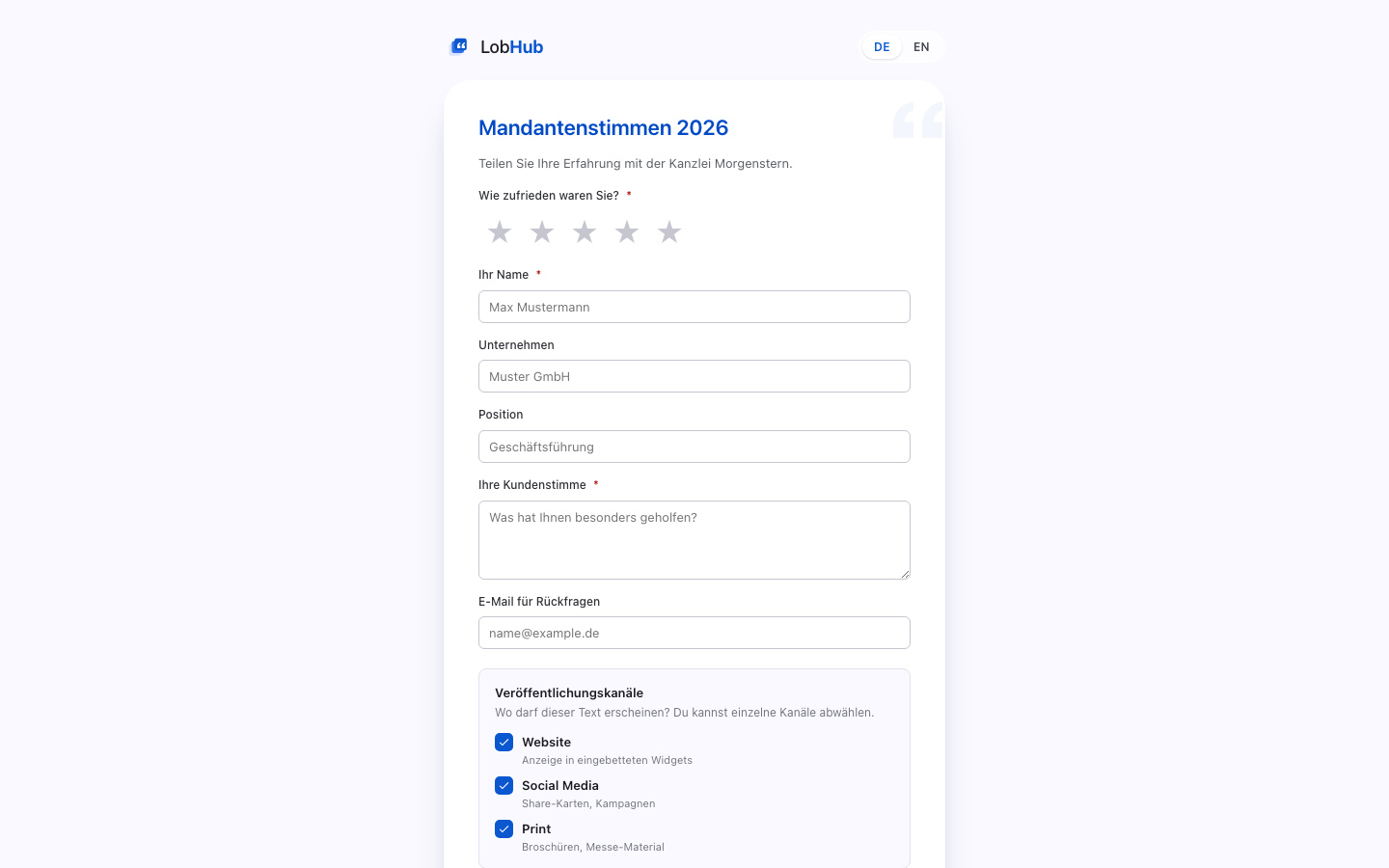
Wählt eine Kund:in keinen Kanal aus, wird die Stimme nicht veröffentlicht — sie bleibt aber im Posteingang sichtbar. Auf der Danke-Seite erhält die Kund:in außerdem einmalig einen persönlichen Verwaltungslink (Details).
Formulare verwalten: archivieren und löschen
Die Formularliste lässt sich nach Alle · Aktiv · Entwurf · Archiviert filtern. Über das Kartenmenü stehen zwei Aktionen bereit:
- Archivieren — das Formular wird inaktiv, neue Einsendungen über die öffentliche URL werden nicht mehr angenommen. Bereits gesammelte Stimmen bleiben erhalten. Die Aktion ist umkehrbar.
- Löschen (DSGVO) — entfernt das Formular unwiderruflich. Achtung: Alle über dieses Formular gesammelten Kundenstimmen werden ebenfalls gelöscht (Art. 17 DSGVO). Wenn Sie nur neue Einreichungen stoppen möchten, nutzen Sie stattdessen Archivieren.
Stand: Juli 2026